

మీ ల్యాప్టాప్ లేదా కంప్యూటర్ స్లోగా ఉందా? అయితే ఇలా చేయండి.. ఆ తర్వాత చూడండి!
మీ పాత ల్యాప్టాప్ లేదా PC స్లోగా ఉందా? పడేయాల్సిన పనిలేదు! Google ChromeOS Flexతో దానికి కొత్త జీవం పోయవచ్చు. ఈ ఉచిత ఆపరేటింగ్ సిస్టమ్ పాత హార్డ్వేర్పై అద్భుతంగా పనిచేస్తుంది, మీ కంప్యూటర్ను వేగవంతం చేస్తుంది. USB డ్రైవ్ ద్వారా ChromeOS Flexని సులభంగా ఇన్స్టాల్ చేయడం ఎలాగో ఇప్పుడు తెలుసుకుందాం..

Updated on: Feb 06, 2026 | 6:30 AM


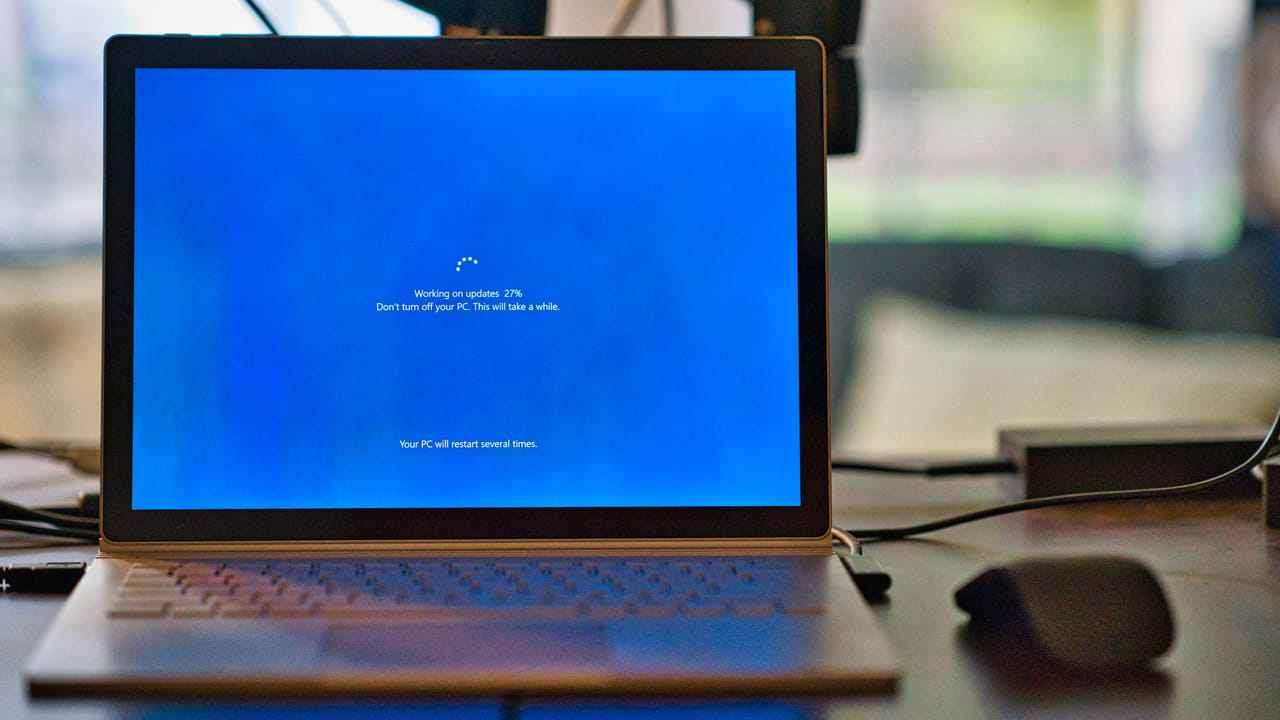
మీ పాత ల్యాప్టాప్ లేదా PC స్లోగా పనిచేస్తూ ఉంటే.. వాటిని పడేసి వేరేది కొనే బదులు.. కొన్ని టిప్స్తో వాటిని మెరుగ్గా పనిచేసేలా చేయొచ్చు. Google ChromeOS Flexని ఉపయోగించి మీరు దానిని సరికొత్తగా మార్చేయవచ్చు. ఈ ఉచిత ఆపరేటింగ్ సిస్టమ్ పాత హార్డ్వేర్లలో కూడా ఆశ్చర్యకరంగా సమర్థవంతంగా పనిచేస్తుంది.
ముందుగా మీకు USB డ్రైవ్ లేదా SD కార్డ్ అవసరం. ఈ డ్రైవ్ను ఏదైనా పనిచేసే PC లేదా ల్యాప్టాప్కి ప్లగ్ చేయండి. తర్వాత మీ బ్రౌజర్లో Chromebook రికవరీ యుటిలిటీ కోసం శోధించి, ఈ లింక్పై క్లిక్ చేయడం ద్వారా దాని ఎక్స్టెన్షన్ను మీ బ్రౌజర్కు యాడ్ చేయండి. ఎక్స్టెన్షన్ను తెరిచి, స్టార్ట్పై క్లిక్ చేయండి. లిస్ట్ నుంచి మోడల్ను ఎంచుకోండి. మొదటి డ్రాప్డౌన్లో Google ChromeOS Flex, రెండవదానిలో ChromeOS Flex ఎంచుకోండి. మీ USB డ్రైవ్ను ఎంచుకుని, కొనసాగించు క్లిక్ చేయండి. Google నుండి ఈ ఉచిత ఆపరేటింగ్ సిస్టమ్ మీ USB డ్రైవ్కు ఫ్లాష్ అవ్వడం ప్రారంభిస్తుంది. ఇక్కడ గమనించవలసిన ముఖ్యమైన విషయం ఏమిటంటే, USB డ్రైవ్ ఖాళీగా ఉండాలి లేదా దానిలోని డేటా మీకు అవసరం లేని రకంగా ఉండకూడదు, ఎందుకంటే ఫ్లాషింగ్ ప్రక్రియలో, డ్రైవ్లోని మొత్తం డేటా డిలీట్ అవుతుంది.
USB డ్రైవ్ పూర్తిగా సిద్ధంగా ఉన్నప్పుడు, దానిని మీ పాత ల్యాప్టాప్ నుండి తీసివేయండి. ఇప్పుడు ఈ బూటబుల్ USB డ్రైవ్ను మీ పాత ల్యాప్టాప్లోకి చొప్పించండి. ల్యాప్టాప్ను ఆన్ చేయడానికి పవర్ బటన్ను నొక్కండి, వెంటనే F12 కీని నొక్కడం ప్రారంభించండి. బూట్ మెనూ తెరుచుకునే వరకు ఈ ప్రక్రియను కొనసాగించండి. మీ ల్యాప్టాప్ F12 కీతో బూట్ కాకపోతే, ChatGPT వంటి ప్లాట్ఫామ్లో మీ ల్యాప్టాప్ పేరు, మోడల్ను నమోదు చేయడం ద్వారా బూట్ మెనూను ఏ కీ తెరుస్తుందో మీరు కనుగొనవచ్చు. బూట్ మెనూ తెరిచిన తర్వాత, మీ USB డ్రైవ్ను ఎంచుకుని ఎంటర్ నొక్కండి. ఇలా చేయడం ద్వారా మీ PCలో ChromeOS ఆపరేటింగ్ సిస్టమ్ ఇన్స్టాల్ అవుతుంది. ఇప్పుడు మీ పాత ల్యాప్టాప్ కొత్త ల్యాప్టాప్ లాగా పనిచేస్తుంది.
మరిన్ని టెక్ వార్తల కోసం ఇక్కడ క్లిక్ చేయండి