
AQI
Sign In

By signing in or creating an account, you agree with Associated Broadcasting Company's Terms & Conditions and Privacy Policy.

Tech Tips: మీ Wi-Fi పాస్‌వర్డ్‌ను మర్చిపోయారా? నో టెన్షన్‌.. ఇలా చేయండి!

Tech Tips: మీరు వైఫై కంపెనీ కస్టమర్ కేర్ వివరాలను అందించడం ద్వారా సహాయం కోరవచ్చు. తరచుగా పాస్‌వర్డ్ మీ ఫోన్ నంబర్‌ను ఉపయోగించి సెట్ చేయబడుతుంది. మీరు OTP ద్వారా మీ లాగిన్ వివరాలను పొందవచ్చు. రూటర్‌కు కనెక్ట్ చేయవచ్చు..

Subhash Goud
|

Updated on: Nov 18, 2025 | 8:40 AM

Share
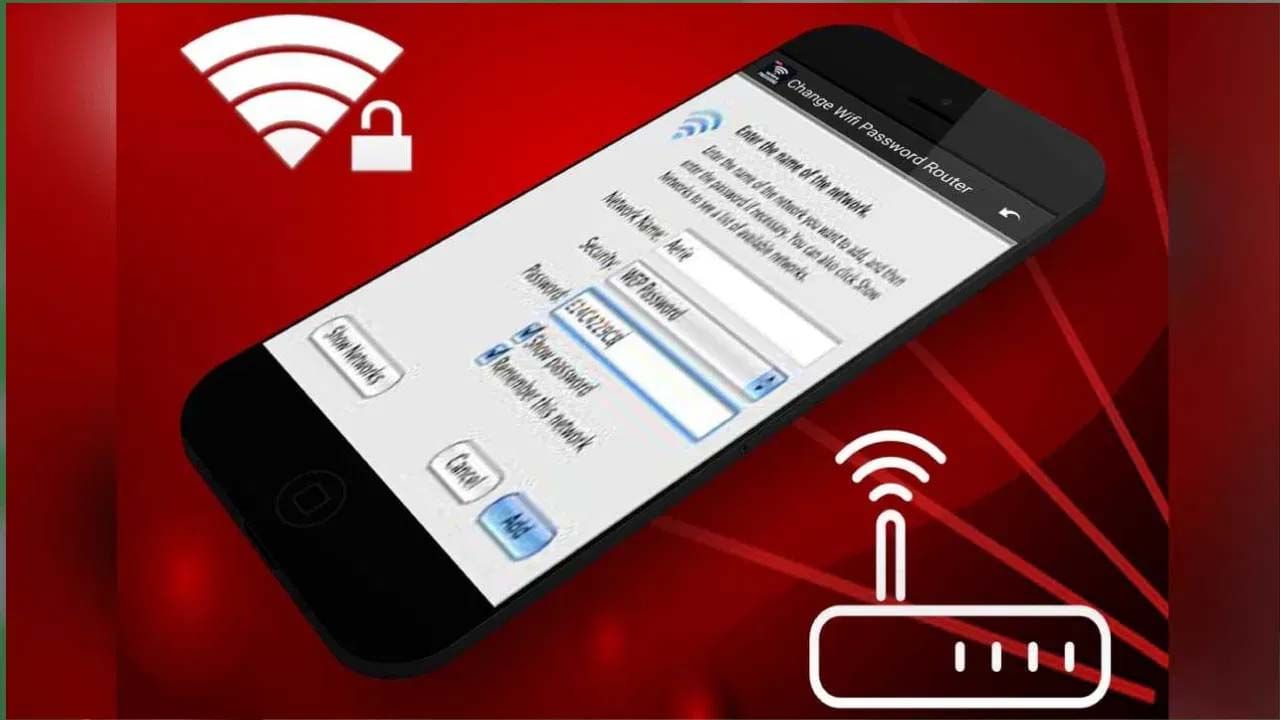
 Tech Tips: మీరు ఎప్పుడైనా మీ వైఫై పాస్‌వర్డ్‌ను మర్చిపోయారా? లేదా మరేదైనా కారణం చేత మీ Wi-Fi పాస్‌వర్డ్‌ను మార్చాల్సి వచ్చిందా? అలాంటి సందర్భాలలో ప్రజలు తమ వైఫై పాస్‌వర్డ్‌ను ఎలా మార్చుకోవాలో ఇంటర్నెట్‌లో వెతకాలి. కానీ అత్యవసర సమయాల్లో ఇది చాలా కష్టంగా ఉంటుంది. ఈ రోజుల్లో Wi-Fi ఒక ముఖ్యమైన విషయంగా మారింది. అందుకే వైఫై పాస్‌వర్డ్‌ను సులభంగా ఎలా మార్చాలో తెలుసుకుందాం.

Tech Tips: మీరు ఎప్పుడైనా మీ వైఫై పాస్‌వర్డ్‌ను మర్చిపోయారా? లేదా మరేదైనా కారణం చేత మీ Wi-Fi పాస్‌వర్డ్‌ను మార్చాల్సి వచ్చిందా? అలాంటి సందర్భాలలో ప్రజలు తమ వైఫై పాస్‌వర్డ్‌ను ఎలా మార్చుకోవాలో ఇంటర్నెట్‌లో వెతకాలి. కానీ అత్యవసర సమయాల్లో ఇది చాలా కష్టంగా ఉంటుంది. ఈ రోజుల్లో Wi-Fi ఒక ముఖ్యమైన విషయంగా మారింది. అందుకే వైఫై పాస్‌వర్డ్‌ను సులభంగా ఎలా మార్చాలో తెలుసుకుందాం.

1 / 5
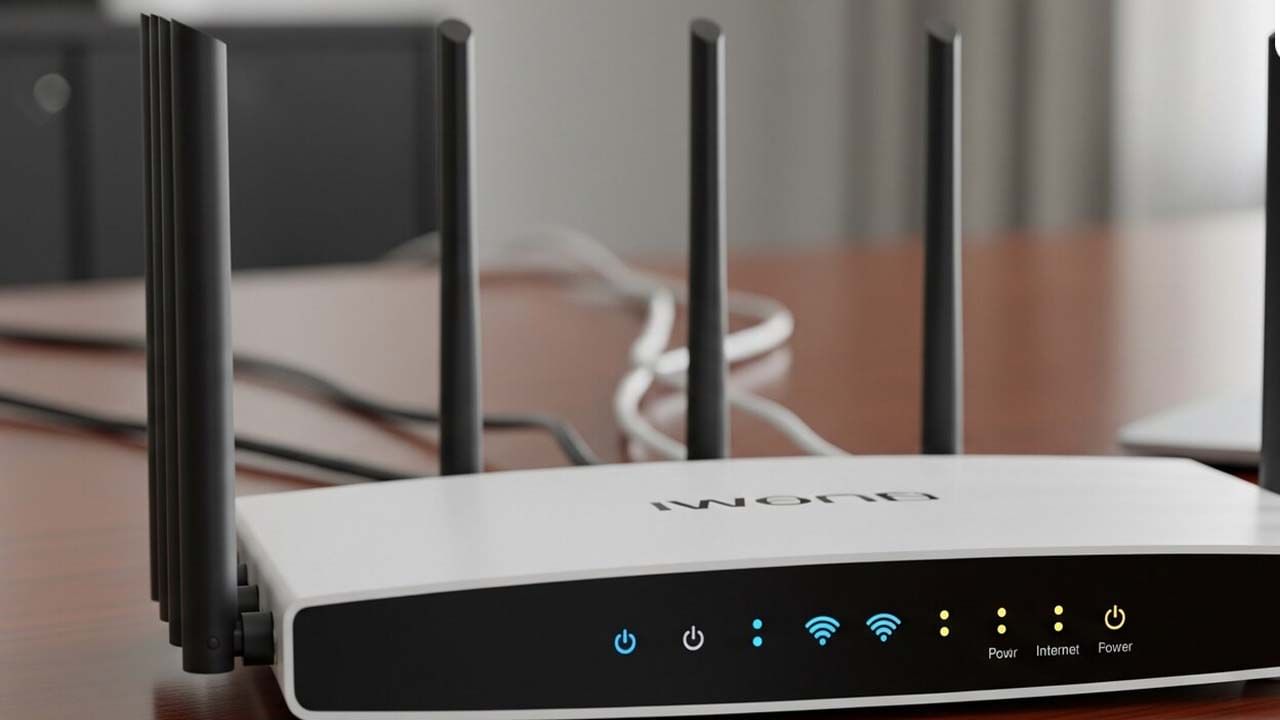
 రౌటర్ వెబ్‌సైట్ ద్వారా పాస్‌వర్డ్‌ను మార్చండి: మీ Wi-Fi పాస్‌వర్డ్‌ను మార్చడానికి మీరు మీ రౌటర్ వెబ్ పేజీకి వెళ్లాలి. మీ బ్రౌజర్‌లో మీ రౌటర్ IP చిరునామాను టైప్ చేయండి. ఉదాహరణకు మీరు మీ బ్రౌజర్‌లో 192.168.1.1, 192.168.0.1, లేదా 192.168.1.254 కోసం సెర్చ్‌ చేయవచ్చు.

రౌటర్ వెబ్‌సైట్ ద్వారా పాస్‌వర్డ్‌ను మార్చండి: మీ Wi-Fi పాస్‌వర్డ్‌ను మార్చడానికి మీరు మీ రౌటర్ వెబ్ పేజీకి వెళ్లాలి. మీ బ్రౌజర్‌లో మీ రౌటర్ IP చిరునామాను టైప్ చేయండి. ఉదాహరణకు మీరు మీ బ్రౌజర్‌లో 192.168.1.1, 192.168.0.1, లేదా 192.168.1.254 కోసం సెర్చ్‌ చేయవచ్చు.

2 / 5
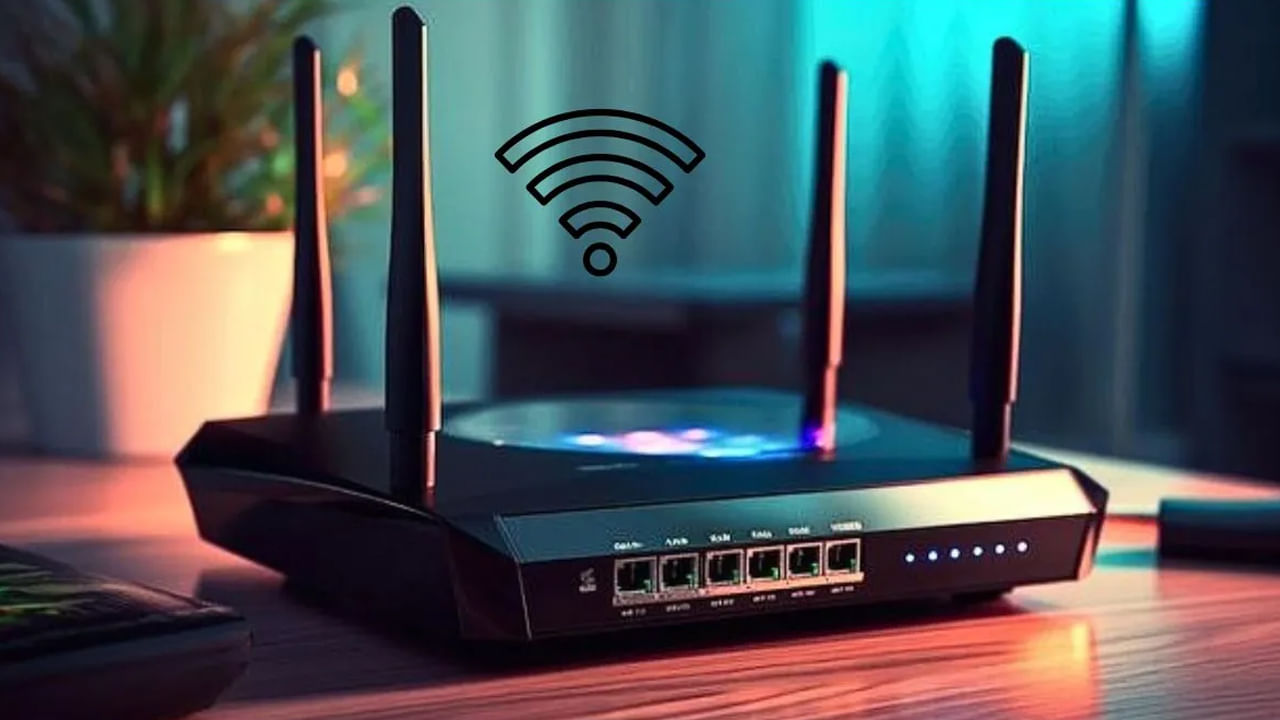
 తరువాత మీ వైఫై రూటర్ వెబ్ పేజీకి లాగిన్ అవ్వండి. రూటర్ నెట్ ఇంటర్‌ఫేస్ కోసం డిఫాల్ట్ ఆధారాలు తరచుగా మేనేజర్, పాస్‌వర్డ్ మేనేజర్ ఉంటాయి. అప్పుడు మీరు వైర్‌లెస్ / Wi-Fi సెట్టింగ్‌లు → సెక్యూరిటీ → WPA2/WPA3 కి వెళ్లి పాస్‌వర్డ్‌ను మార్చవచ్చు. కొత్త పాస్‌వర్డ్‌ను సెట్ చేయవచ్చు.

తరువాత మీ వైఫై రూటర్ వెబ్ పేజీకి లాగిన్ అవ్వండి. రూటర్ నెట్ ఇంటర్‌ఫేస్ కోసం డిఫాల్ట్ ఆధారాలు తరచుగా మేనేజర్, పాస్‌వర్డ్ మేనేజర్ ఉంటాయి. అప్పుడు మీరు వైర్‌లెస్ / Wi-Fi సెట్టింగ్‌లు → సెక్యూరిటీ → WPA2/WPA3 కి వెళ్లి పాస్‌వర్డ్‌ను మార్చవచ్చు. కొత్త పాస్‌వర్డ్‌ను సెట్ చేయవచ్చు.

3 / 5
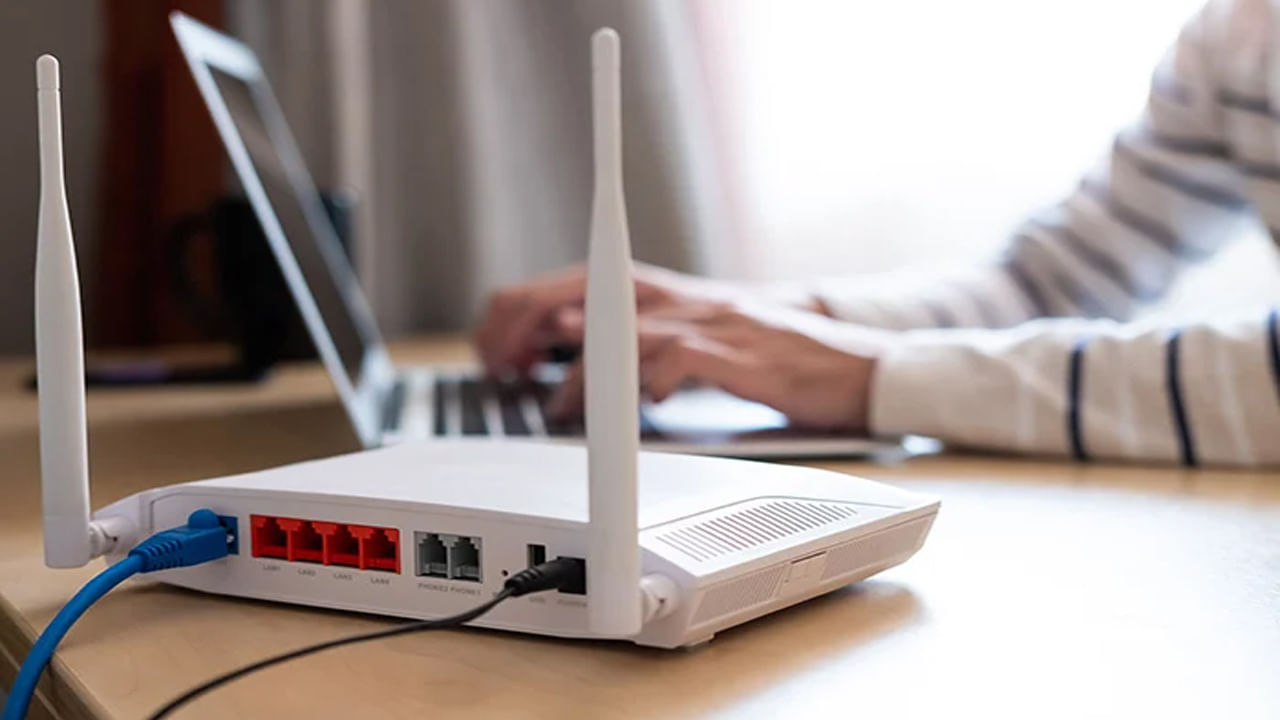
 రీసెట్ చేయవచ్చు: మీరు పాస్‌వర్డ్‌ను మార్చలేకపోతే మీరు మీ Wi-Fi రూటర్‌ను రీసెట్ చేయవచ్చు. ప్రతి రౌటర్ వెనుక ఒక చిన్న రీసెట్ బటన్ ఉంటుంది. ఇది దాదాపు అన్ని వైఫై రూటర్‌లలో ఉంటుంది. మీ Wi-Fi రూటర్‌ను రీసెట్ చేయడానికి పిన్‌తో రీసెట్ బటన్‌ను 10-15 సెకన్ల పాటు నొక్కి పట్టుకోండి. రూటర్ పునఃప్రారంభించబడుతుంది. అన్ని సెట్టింగ్‌లు వాటి డిఫాల్ట్ సెట్టింగ్‌లకు తిరిగి వస్తాయి. అప్పుడు మీరు వెనుక ఉన్న డిఫాల్ట్ పాస్‌వర్డ్‌ను ఉపయోగించి మీ Wi-Fi రూటర్‌కు కనెక్ట్ చేయవచ్చు. ఈ విధంగా మీరు మీ Wi-Fi పాస్‌వర్డ్‌ను మార్చవచ్చు లేదా రూటర్‌ను రీసెట్ చేయవచ్చు.

రీసెట్ చేయవచ్చు: మీరు పాస్‌వర్డ్‌ను మార్చలేకపోతే మీరు మీ Wi-Fi రూటర్‌ను రీసెట్ చేయవచ్చు. ప్రతి రౌటర్ వెనుక ఒక చిన్న రీసెట్ బటన్ ఉంటుంది. ఇది దాదాపు అన్ని వైఫై రూటర్‌లలో ఉంటుంది. మీ Wi-Fi రూటర్‌ను రీసెట్ చేయడానికి పిన్‌తో రీసెట్ బటన్‌ను 10-15 సెకన్ల పాటు నొక్కి పట్టుకోండి. రూటర్ పునఃప్రారంభించబడుతుంది. అన్ని సెట్టింగ్‌లు వాటి డిఫాల్ట్ సెట్టింగ్‌లకు తిరిగి వస్తాయి. అప్పుడు మీరు వెనుక ఉన్న డిఫాల్ట్ పాస్‌వర్డ్‌ను ఉపయోగించి మీ Wi-Fi రూటర్‌కు కనెక్ట్ చేయవచ్చు. ఈ విధంగా మీరు మీ Wi-Fi పాస్‌వర్డ్‌ను మార్చవచ్చు లేదా రూటర్‌ను రీసెట్ చేయవచ్చు.

4 / 5
 మీరు వైఫై కంపెనీ కస్టమర్ కేర్ వివరాలను అందించడం ద్వారా సహాయం కోరవచ్చు. తరచుగా పాస్‌వర్డ్ మీ ఫోన్ నంబర్‌ను ఉపయోగించి సెట్ చేయబడుతుంది. మీరు OTP ద్వారా మీ లాగిన్ వివరాలను పొందవచ్చు.

మీరు వైఫై కంపెనీ కస్టమర్ కేర్ వివరాలను అందించడం ద్వారా సహాయం కోరవచ్చు. తరచుగా పాస్‌వర్డ్ మీ ఫోన్ నంబర్‌ను ఉపయోగించి సెట్ చేయబడుతుంది. మీరు OTP ద్వారా మీ లాగిన్ వివరాలను పొందవచ్చు.

5 / 5