

Google Meet Update: గూగుల్ మీట్లో సూపర్ అప్డేట్.. ఇక ఆ సమస్యకు చెక్
ఆడియో, వీడియో క్వాలిటీ పరంగా చాలా బాగుండడంతో ఎక్కువ మంది గూగుల్ మీట్ యాప్కు ఆకర్షితులయ్యారు. గూగుల్ కూడా ఎప్పటికప్పుడు మీట్ యాప్కు అప్డేట్లు ఇస్తూ యూజర్లను ఆకట్టుకుంటుంది. ముఖ్యంగా నిపుణులు ఎక్కువగా ఉపయోగించే కమ్యూనికేషన్ టూల్స్లో ఒకటిగా గూగుల్ మీట్ నిలిచింది.


Updated on: Jun 09, 2023 | 5:30 PM


ప్రపంచ వ్యాప్తంగా కరోనా సృష్టించిన విలయం అందరికీ గుర్తు ఉండే ఉంటుంది. ముఖ్యంగా అన్ని దేశాలు కరోనా నుంచి రక్షణకు కఠినమైన లాక్డౌన్ను పాటించాయి. ముఖ్యంగా ఉద్యోగ జీవితాలు చాలా వరకూ డిస్ట్రబ్ అయ్యాయి. దీంతో పెరిగిన టెక్నాలజీ కారణంగా వివిధ యాప్స్ ద్వారా ముఖ్యమైన మీటింగ్స్లో అందరూ పాల్గొనే పరిస్థితి. ఇలాంటి వారు ఎక్కువగా జూమ్ యాప్ను వినియోగించారు. అయితే జూమ్ యాప్కు పోటీగా గూగుల్ గూగుల్ మీట్ యాప్ను పరిచయం చేసింది. ప్రవేశపెట్టిన అనతికాలంలో ఈ యాప్ ఎక్కువ మంది ప్రజాదరణను పొందింది. ఆడియో, వీడియో క్వాలిటీ పరంగా చాలా బాగుండడంతో ఎక్కువ మంది గూగుల్ మీట్ యాప్కు ఆకర్షితులయ్యారు. గూగుల్ కూడా ఎప్పటికప్పుడు మీట్ యాప్కు అప్డేట్లు ఇస్తూ యూజర్లను ఆకట్టుకుంటుంది. ముఖ్యంగా నిపుణులు ఎక్కువగా ఉపయోగించే కమ్యూనికేషన్ టూల్స్లో ఒకటిగా గూగుల్ మీట్ నిలిచింది. తాజాగా గూగుల్ మీట్లో తాజాగా ఓ అప్డేట్ వచ్చింది. ఈ అప్డేట్ వినియోగదారులను విపరీతంగా ఆకట్టుకుంటుంది. ఆ అప్డేట్ ఏంటో ఓ లుక్కేద్దాం.
గూగుల్ మీట్ ఇప్పుడు క్రోమ్లో పిక్చర్ ఇన్ పిక్చర్ అప్డేట్ ఇస్తుంది. ఈ తాజా అప్డేట్ ద్వారా కస్టమర్ల వీడియో కాల్స్కు మరింత రిచ్ లుక్ వస్తుంది. ముఖ్యంగా మీటింగ్ సమయంలో వినియోగదారులు ఫోన్ ద్వారా వేరే ఏదైనా పనులు చేయాలనుకుంటే సింపుల్గా స్క్రీన్ను మినిమైజ్ చేసుకోవచ్చు. అలాగే చేతులు పైకి ఎత్తడం, మీటింగ్లో చాట్స్ ఉపయోగించడం, క్యాప్షన్లు పెట్టడం, నేరుగా ఫ్లెక్సిబుల్ లే అవుట్స్ను సాధించడానికి పిక్చర్ ఇన్ పిక్చర్ మోడ్ సర్దుబాటు చేస్తుంది. ఈ ఫీచర్ అన్ని గూగుల్ వర్క్ స్పేస్ ఖాతాలతో పాటు వ్యక్తిగత గూగుల్ ఖాతాదారులకు కూడా అందుబాటులో ఉంది. ముఖ్యంగా స్క్రీన్ షేరింగ్తో స్క్రీన్ నావిగేట్ సమయంలో ఈ ఫీచర్ మరింత ఉపయోగపడనుంది. గూగుల్ మీట్ ఉపయోగించి మీటింగ్లో ఉన్న సమయంలో మల్టీ టాస్కింగ్ కోసం ఈ ఫీచర్ మరింత ఆకర్షణీయంగా ఉంటుంది.


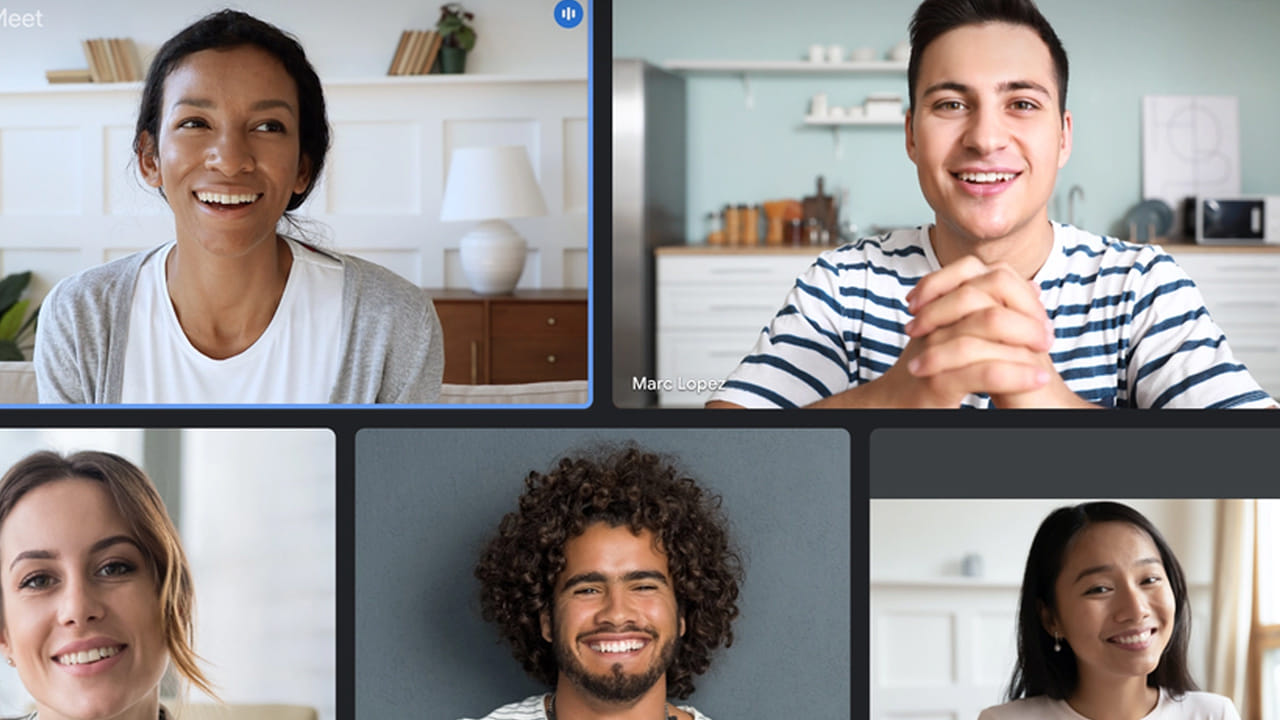
పిక్చర్ ఇన్ పిక్చర్ యాక్టివేట్ చేయడం ఇలా
- మీరు గూగుల్ మీట్ ద్వారా మీటింగ్లో ఉన్న సమయంలో స్క్రీన్ దిగువున ఉన్న మరిన్ని ఎంపికల బటన్పై నొక్కాలి
- అక్కడ ఓపెన్ పిక్చర్ ఇన్ పిక్చర్ మోడ్ను సెలెక్ట్ చేసుకోవాలి.
- తర్వాత మీటింగ్కు సంబంధించిన చిన్న వెర్షన్ స్క్రీన్ కుడి వైపున ప్రదర్శితమవుతుంది. అప్పుడు స్క్రీన్ను అలాగే నొక్కి పట్టుకుని స్క్రీన్ను మీకు కావాల్సిన చోటుకి లాగాలి. ఈ సమయంలో వినియోగదారులు ప్యానెల్ పరిమాణాన్ని మార్చాలని చూస్తే వారు అంచుపై నొక్కి తదనుగుణంగా దాని పరిమాణాన్ని మార్చవచ్చు.
- తర్వాత పిక్చర్ ఇన్ పిక్చర్ మోడ్ నుంచి నిష్క్రమించాలనుకుంటే మాత్రం వారు వెనుక ట్యాబ్ చిహ్నంపై నొక్కితే అసలైన మీటింగ్ ట్యాబ్కు వస్తారు.
మరిన్ని టెక్నాలజీ వార్తల కోసం క్లిక్ చేయండి..